Campos Personalizados em Relatórios
Relatórios com Campos Personalizados
Campos personalizados podem ser incluídos nos relatórios, usando valores que são obtidos das variáveis de ambiente ou passados para o build via propriedades do sistema. Isso pode ser útil se você quiser incluir a versão do produto ou do build, o ambiente em que os testes foram executados, ou a data da execução do teste.
Você pode adicionar campos personalizados ao seu relatório definindo propriedades do sistema com o prefixo especial report.customfields. Estas podem ir no seu arquivo serenity.properties no diretório raiz do seu projeto, ou você pode passá-las como opções de linha de comando.
Por exemplo, você poderia adicionar as seguintes propriedades ao seu arquivo serenity.properties.
report.customfields.environment = Integration
report.customfields.ApplicationVersion = 1.2.3
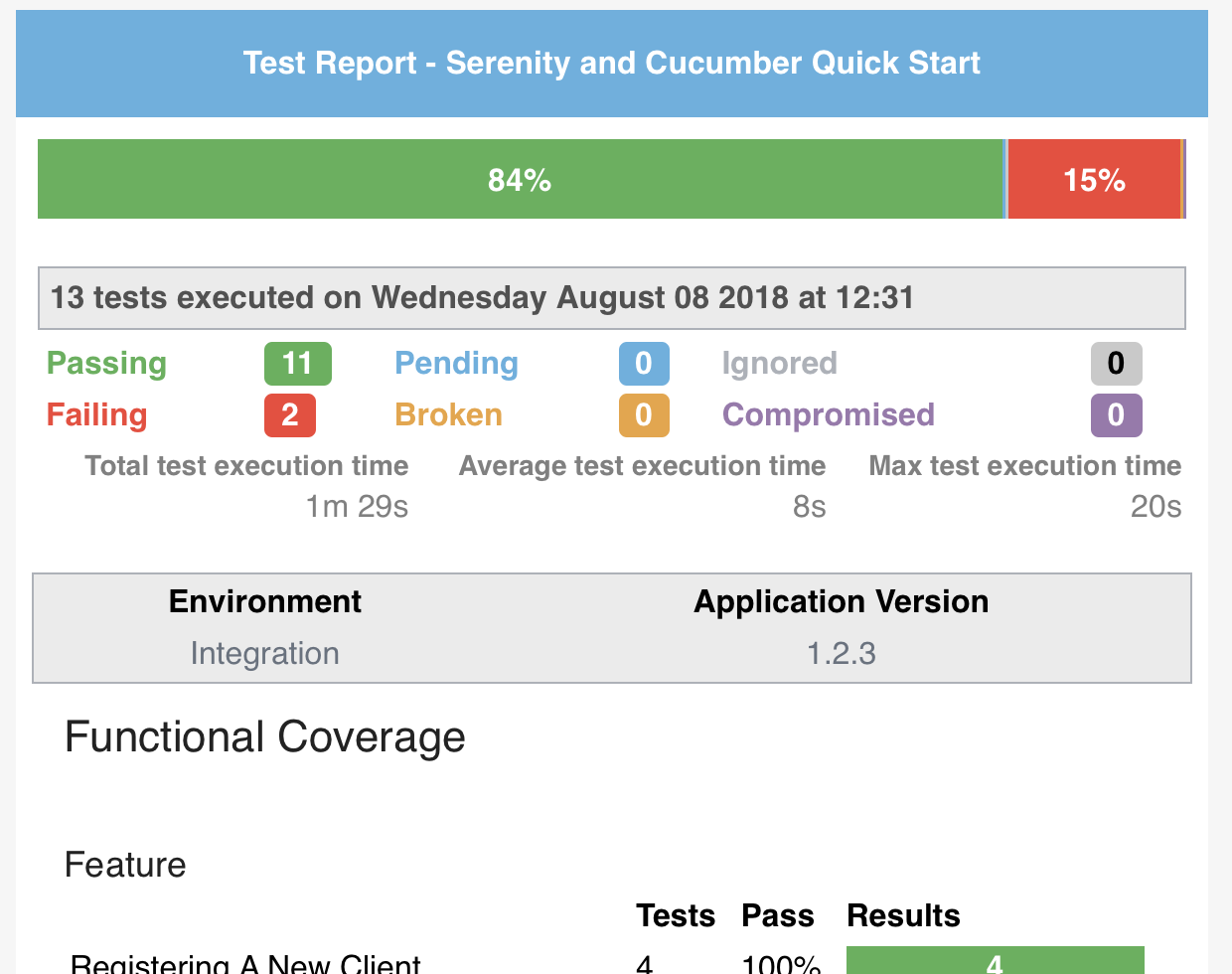
Isso produziria um relatório contendo esses valores, como mostrado aqui:
Acessando variáveis do sistema
Também podemos acessar quaisquer variáveis do sistema às quais o Java tem acesso. Por exemplo, poderíamos incluir o nome do usuário que executou o teste com a variável do sistema ${USER}:
report.customfields.user = ${USER}
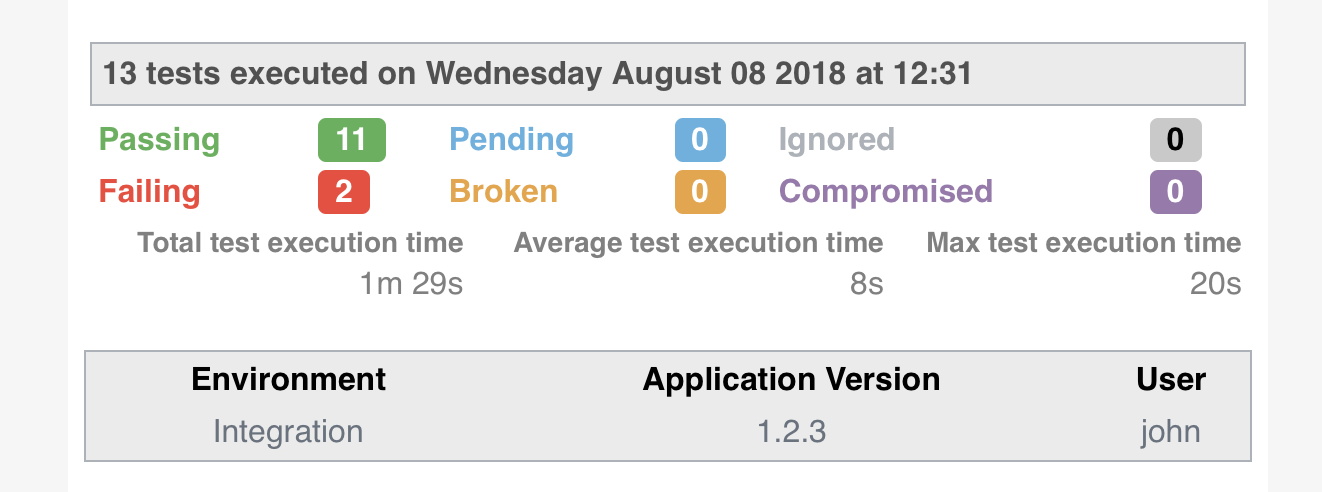
Esta propriedade resultaria em um relatório como o seguinte:
Nem todas as propriedades do sistema estão disponíveis para o Java. Por exemplo, em sistemas Linux, a variável $HOST fornece o nome da máquina local. Poderíamos incluir isso no nosso relatório adicionando a seguinte propriedade:
report.customfields.host = ${HOST}
No entanto, como esta variável não está disponível para o Java, precisaríamos passá-la para o Serenity pela linha de comando, assim:
mvn serenity:aggregate -DHOST=$HOST
Sobrescrevendo valores de propriedades
[[custom-report-fields-with-provided-values]] .Você pode passar propriedades do sistema pela linha de comando image::custom-reports-with-provided-property.png[]
Você pode, é claro, passar outras propriedades, para sobrescrever as do seu arquivo serenity.properties. Aqui sobrescrevemos a versão da aplicação:
mvn serenity:aggregate -DHOST=$HOST -Dreport.customfields.ApplicationVersion=1.2.4
Mas uma solução mais elegante, se você sabe que sempre estará passando uma variável, é usar uma variável mais curta no seu arquivo serenity.properties e então passá-la. Por exemplo, aqui usamos a propriedade environment para exibir o ambiente atual nas propriedades personalizadas:
report.customfields.environment = ${environment}
Podemos definir este valor pela linha de comando como mostrado aqui:
mvn serenity:aggregate -DHOST=$HOST -Denvironment=INT5
Usando valores padrão
Se uma variável de ambiente não existir, você pode especificar um valor de fallback.
report.customfields.user = ${USER:-Unknown}
report.customfields.host = ${HOST:-} # Em branco em vez dos caracteres literais "${HOST}"
O mecanismo por trás da substituição: Apache Commons StringSubstitutor
Ordenando as propriedades personalizadas
Por padrão, os campos aparecerão em uma ordem arbitrária. Você pode forçar os campos a aparecerem em uma ordem pré-determinada usando o campo report.customfields.order:
report.customfields.order=ApplicationVersion,environment,user,host
Um exemplo completo
Um exemplo completo dessas propriedades e seus vários usos é mostrado aqui:
report.customfields.ApplicationVersion = 1.2.3
report.customfields.environment = ${environment}
report.customfields.user = ${USER}
report.customfields.host = ${HOST}
report.customfields.order=ApplicationVersion,environment,user,host
Informações de Build Personalizadas
Você também pode adicionar seus próprios campos na tela de Informações do Build, usando as propriedades sysinfo.*.
As propriedades sysinfo.* permitem definir campos e valores que aparecerão na página de Informações do Build. Para combinações simples de campo-valor, o campo aparece ao lado dos outros valores na tela de Informações do Build:
sysinfo.lead = Daisy
Você pode usar expressões Groovy para acessar propriedades do sistema (que você pode passar pela linha de comando). A propriedade env dá acesso às variáveis de ambiente atuais. Por exemplo, para exibir o número do build atual do Jenkins, você poderia incluir a seguinte linha:
sysinfo.build = "${env.BUILD_NUMBER}"
Você também pode agrupar propriedades personalizadas em seções com subtítulos. Um exemplo de tal configuração no arquivo serenity.conf é mostrado abaixo:
sysinfo {
  lead = Daisy
  build = "${env.BUILD_NUMBER}"
  Test Run {
    Run By = "${env.USER}"
    Java Version = "${java.version}"
  }
}
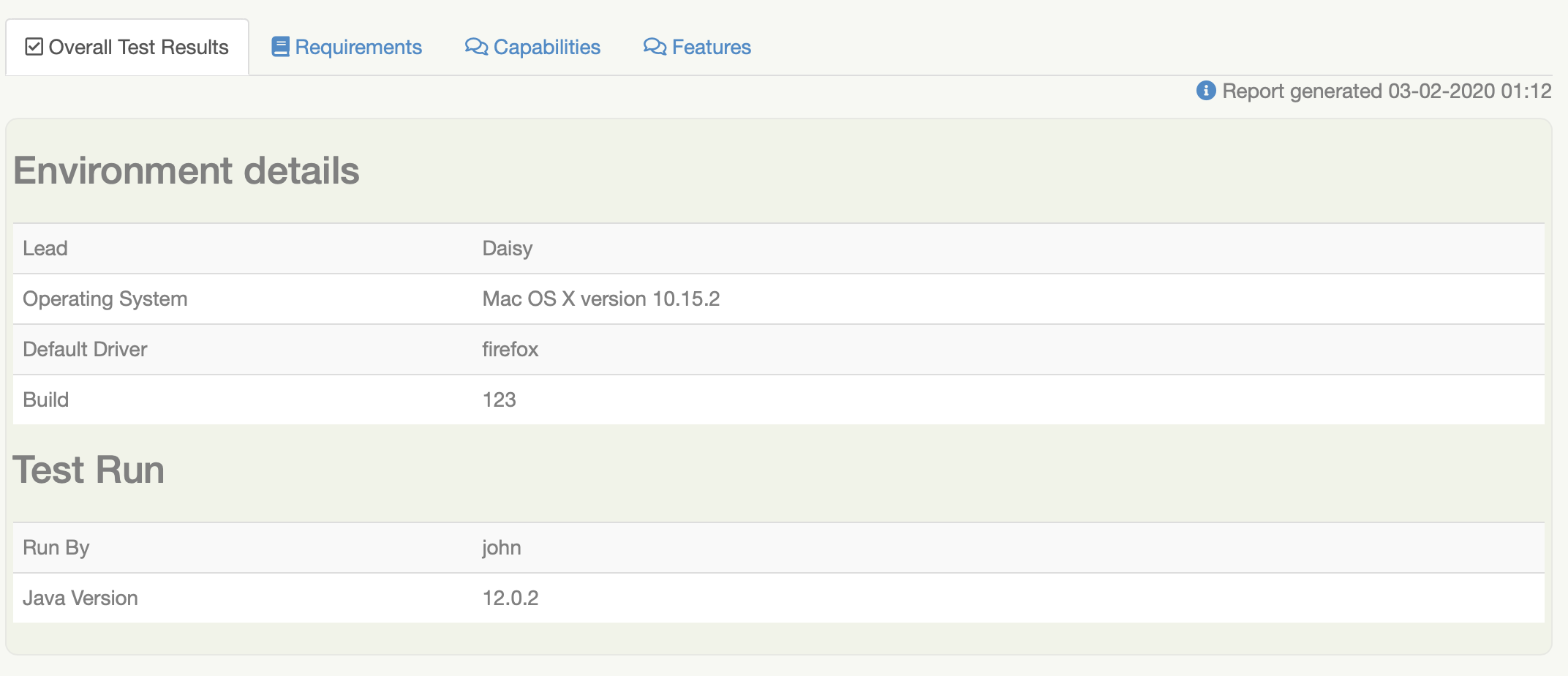
A tela correspondente de Informações do Build é mostrada abaixo:
Definindo informações do build programaticamente
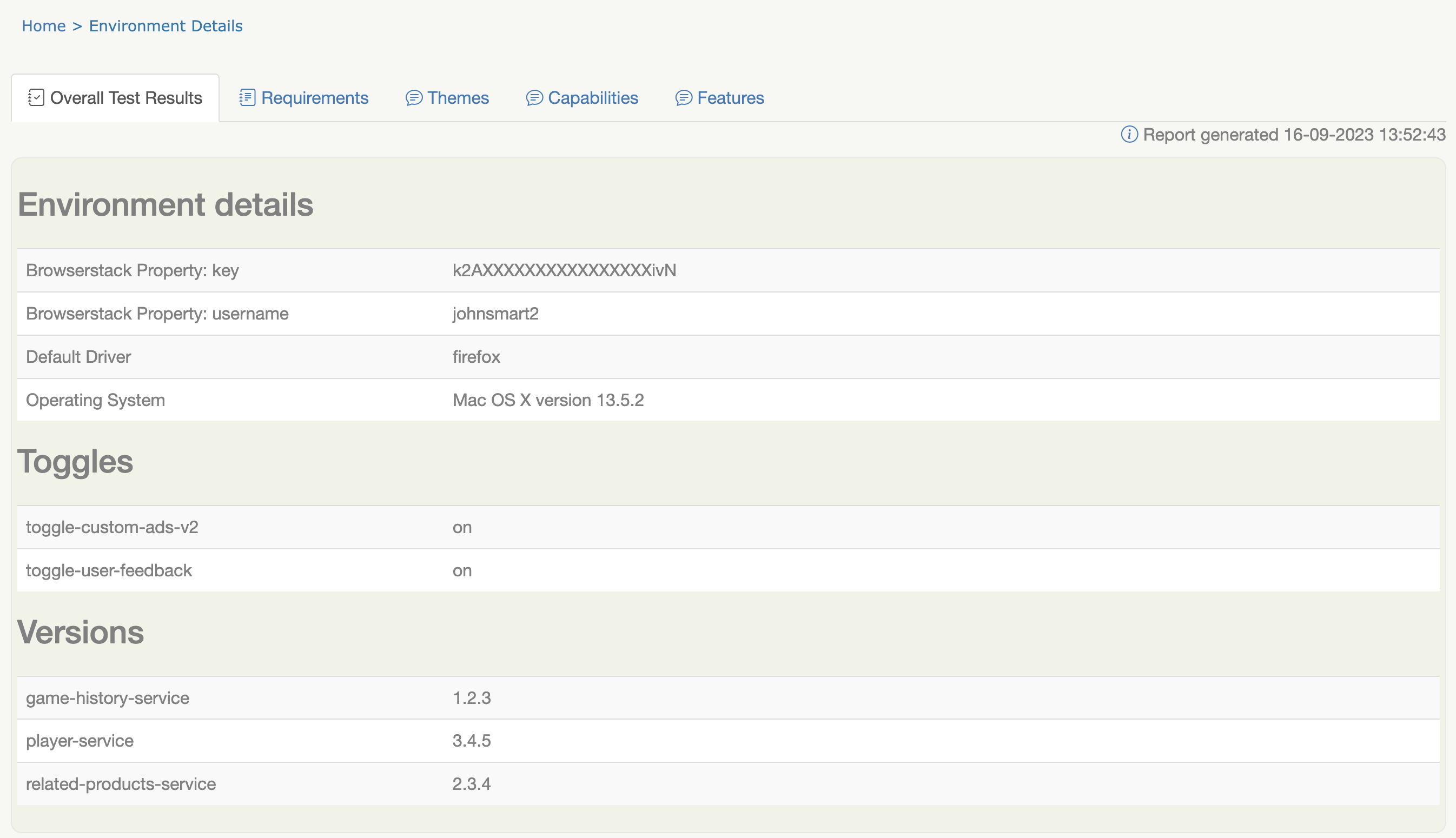
Você também pode usar a classe BuildInfo para adicionar informações à página de Informações do Build programaticamente. Simplesmente defina a seção, e adicione quantos pares de nome/valor de propriedade você quiser. Você pode ver um exemplo aqui:
BuildInfo.section("Toggles").setProperty("toggle-custom-ads-v2", "on");
BuildInfo.section("Toggles").setProperty("toggle-user-feedback", "on");

BuildInfo.section("Versions").setProperty("game-history-service", "1.2.3");
BuildInfo.section("Versions").setProperty("player-service", "3.4.5");
BuildInfo.section("Versions").setProperty("related-products-service", "2.3.4");