Campos Personalizados en Reportes
Reportes de Campos Personalizados
Los campos personalizados pueden incluirse en los reportes, usando valores que se toman de las variables de entorno o se pasan al build mediante propiedades del sistema. Esto puede ser útil si quieres incluir la versión del producto o del build, el entorno donde se ejecutaron las pruebas, o la fecha de ejecución de las pruebas.
Puedes agregar campos personalizados a tu reporte configurando propiedades del sistema con el prefijo especial report.customfields. Estas pueden ir en tu archivo serenity.properties en el directorio raíz de tu proyecto, o puedes pasarlas como opciones de línea de comandos.
Por ejemplo, podrías agregar las siguientes propiedades a tu archivo serenity.properties.
report.customfields.environment = Integration
report.customfields.ApplicationVersion = 1.2.3
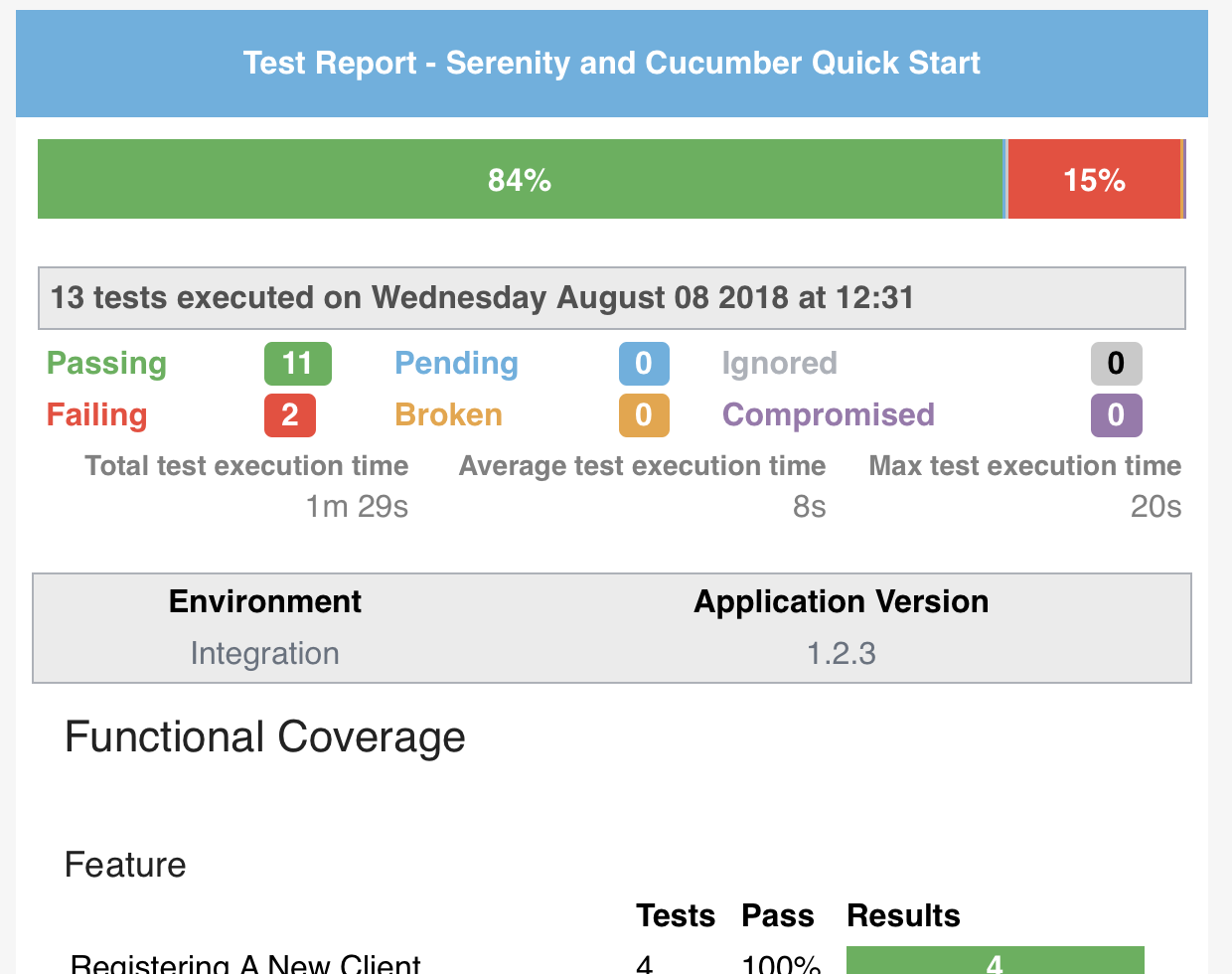
Esto produciría un reporte conteniendo estos valores, como se muestra aquí:
Acceder a variables del sistema
También podemos acceder a cualquier variable del sistema a la que Java tiene acceso. Por ejemplo, podríamos incluir el nombre del usuario que ejecutó las pruebas con la variable del sistema ${USER}:
report.customfields.user = ${USER}
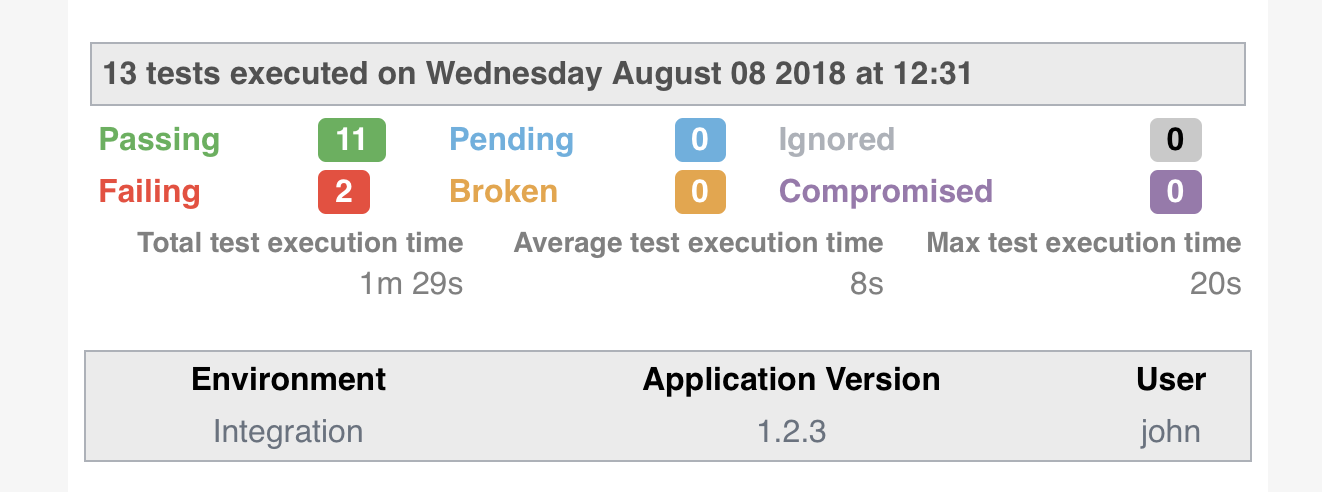
Esta propiedad resultaría en un reporte como el siguiente:
No todas las propiedades del sistema están disponibles para Java. Por ejemplo, en sistemas Linux, la variable $HOST da el nombre de la máquina local. Podríamos incluir esto en nuestro reporte agregando la siguiente propiedad:
report.customfields.host = ${HOST}
Sin embargo, dado que esta variable no está disponible para Java, necesitaríamos pasarla a Serenity desde la línea de comandos, así:
mvn serenity:aggregate -DHOST=$HOST
Sobrescribir valores de propiedades
[[custom-report-fields-with-provided-values]] .Puedes pasar propiedades del sistema desde la línea de comandos image::custom-reports-with-provided-property.png[]
Por supuesto puedes pasar otras propiedades, para sobrescribir las que están en tu archivo serenity.properties. Aquí sobrescribimos la versión de la aplicación:
mvn serenity:aggregate -DHOST=$HOST -Dreport.customfields.ApplicationVersion=1.2.4
Pero una solución más elegante, si sabes que siempre estarás pasando una variable, es usar una variable más corta en tu archivo serenity.properties y luego pasar esta. Por ejemplo, aquí usamos la propiedad environment para mostrar el entorno actual en las propiedades personalizadas:
report.customfields.environment = ${environment}
Podemos establecer este valor desde la línea de comandos como se muestra aquí:
mvn serenity:aggregate -DHOST=$HOST -Denvironment=INT5
Usar valores predeterminados
Si una variable de entorno no existe, puedes especificar un valor de respaldo.
report.customfields.user = ${USER:-Unknown}
report.customfields.host = ${HOST:-} # En blanco en lugar de los caracteres literales "${HOST}"
El mecanismo detrás de la sustitución: Apache Commons StringSubstitutor
Ordenar las propiedades personalizadas
Por defecto, los campos aparecerán en un orden arbitrario. Puedes forzar que los campos aparezcan en un orden predeterminado usando el campo report.customfields.order:
report.customfields.order=ApplicationVersion,environment,user,host
Un ejemplo completo
Un ejemplo completo de estas propiedades y sus varios usos se muestra aquí:
report.customfields.ApplicationVersion = 1.2.3
report.customfields.environment = ${environment}
report.customfields.user = ${USER}
report.customfields.host = ${HOST}
report.customfields.order=ApplicationVersion,environment,user,host
Información de Build Personalizada
También puedes agregar tus propios campos a la pantalla de Información de Build, usando las propiedades sysinfo.*.
Las propiedades sysinfo.* te permiten definir campos y valores que aparecerán en la página de Información de Build. Para combinaciones simples de campo-valor, el campo aparece junto a los otros valores en la pantalla de Información de Build:
sysinfo.lead = Daisy
Puedes usar expresiones Groovy para acceder a propiedades del sistema (que puedes pasar desde la línea de comandos). La propiedad env te da acceso a las variables de entorno actuales. Por ejemplo, para mostrar el número de build actual de Jenkins, podrías incluir la siguiente línea:
sysinfo.build = "${env.BUILD_NUMBER}"
También puedes agrupar propiedades personalizadas en secciones con subtítulos. Un ejemplo de tal configuración en el archivo serenity.conf se muestra a continuación:
sysinfo {
  lead = Daisy
  build = "${env.BUILD_NUMBER}"
  Test Run {
    Run By = "${env.USER}"
    Java Version = "${java.version}"
  }
}
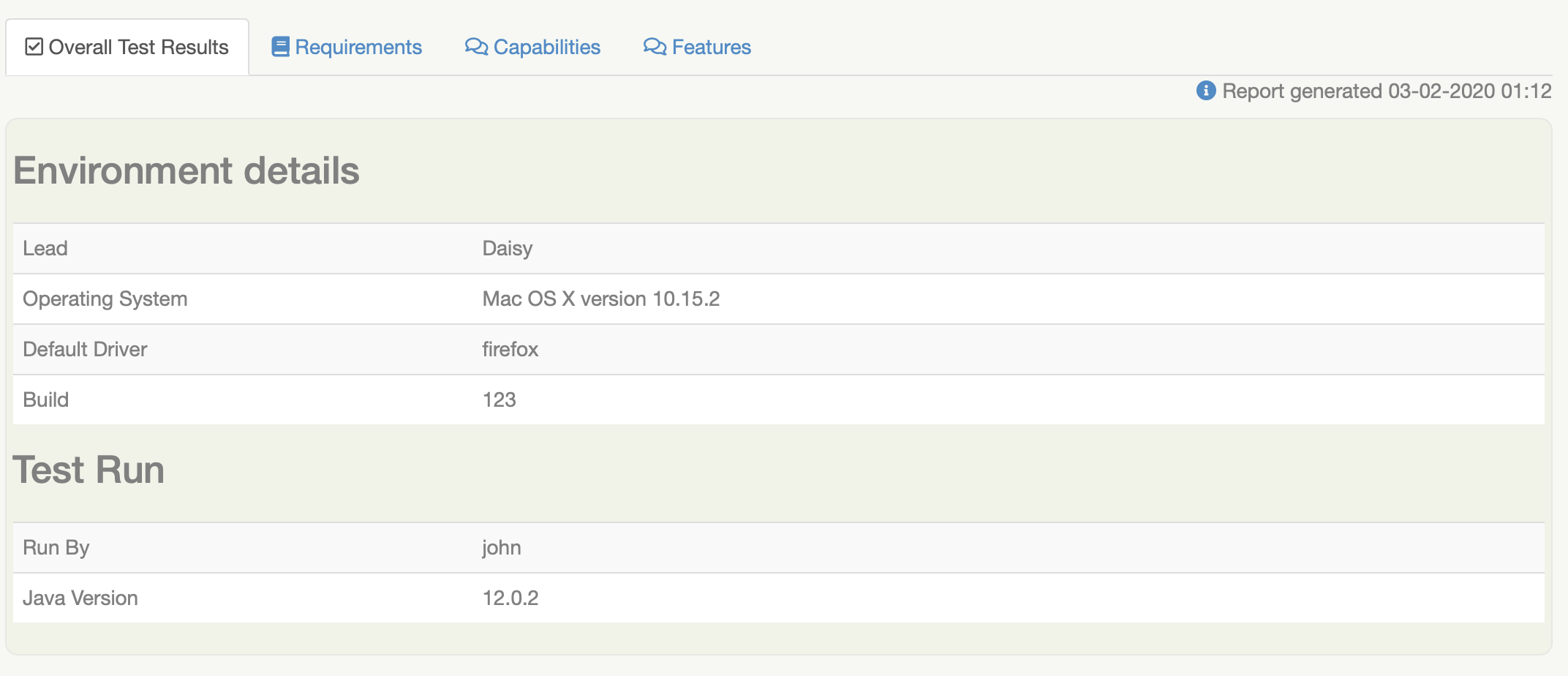
La pantalla de Información de Build correspondiente se muestra a continuación:
Definir información de build programáticamente
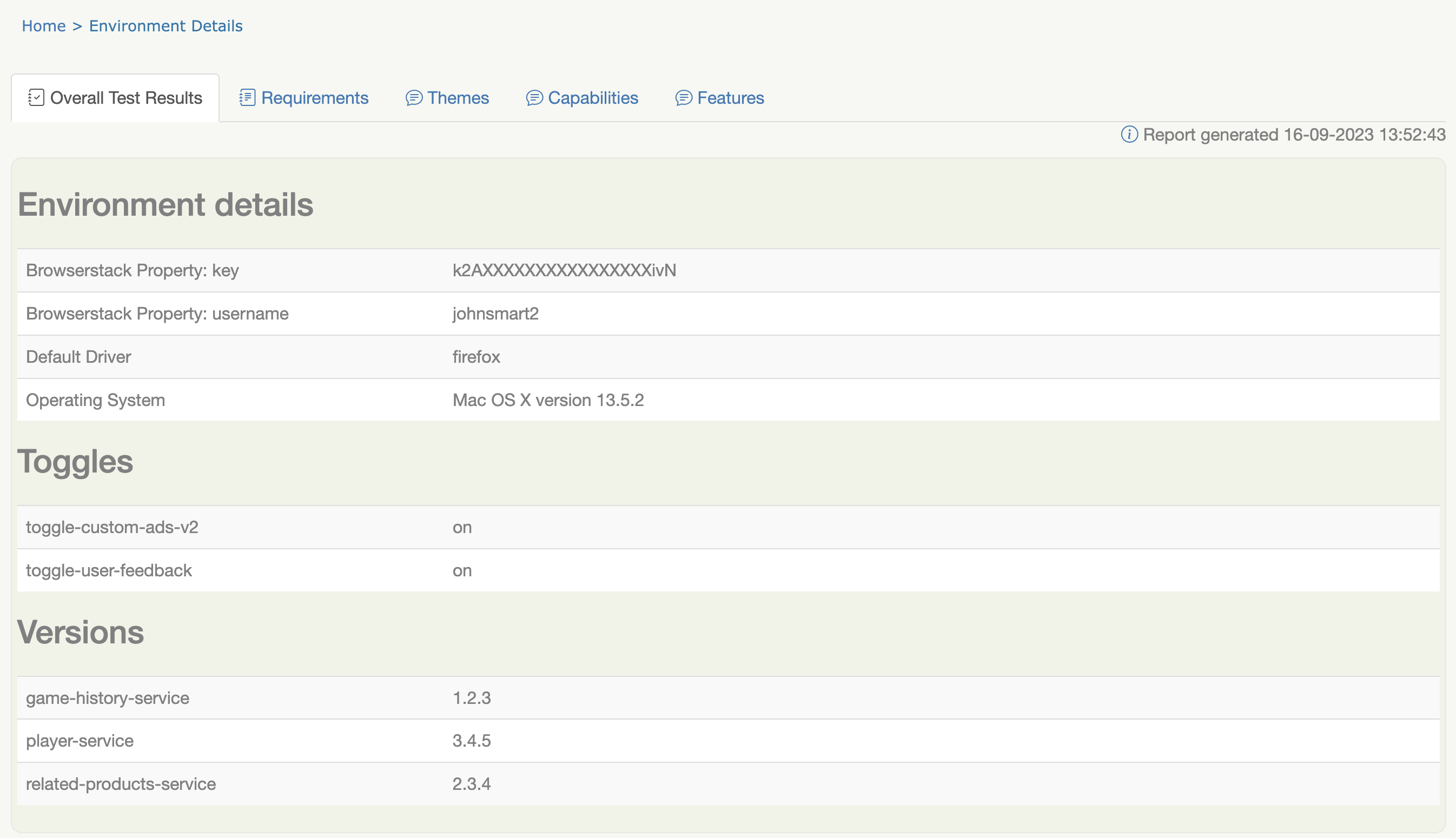
También puedes usar la clase BuildInfo para agregar información a la página de Información de Build programáticamente. Simplemente define la sección, y agrega tantos pares de nombre/valor de propiedad como quieras. Puedes ver un ejemplo aquí:
BuildInfo.section("Toggles").setProperty("toggle-custom-ads-v2", "on");
BuildInfo.section("Toggles").setProperty("toggle-user-feedback", "on");

BuildInfo.section("Versions").setProperty("game-history-service", "1.2.3");
BuildInfo.section("Versions").setProperty("player-service", "3.4.5");
BuildInfo.section("Versions").setProperty("related-products-service", "2.3.4");