Reportes Adicionales
Además de los reportes HTML estándar, Serenity proporciona reportes adicionales para usos más específicos. Estos incluyen
- Reportes HTML enviables por email
- Reporte HTML como aplicación React de una sola página
Reportes enviables por email de Serenity
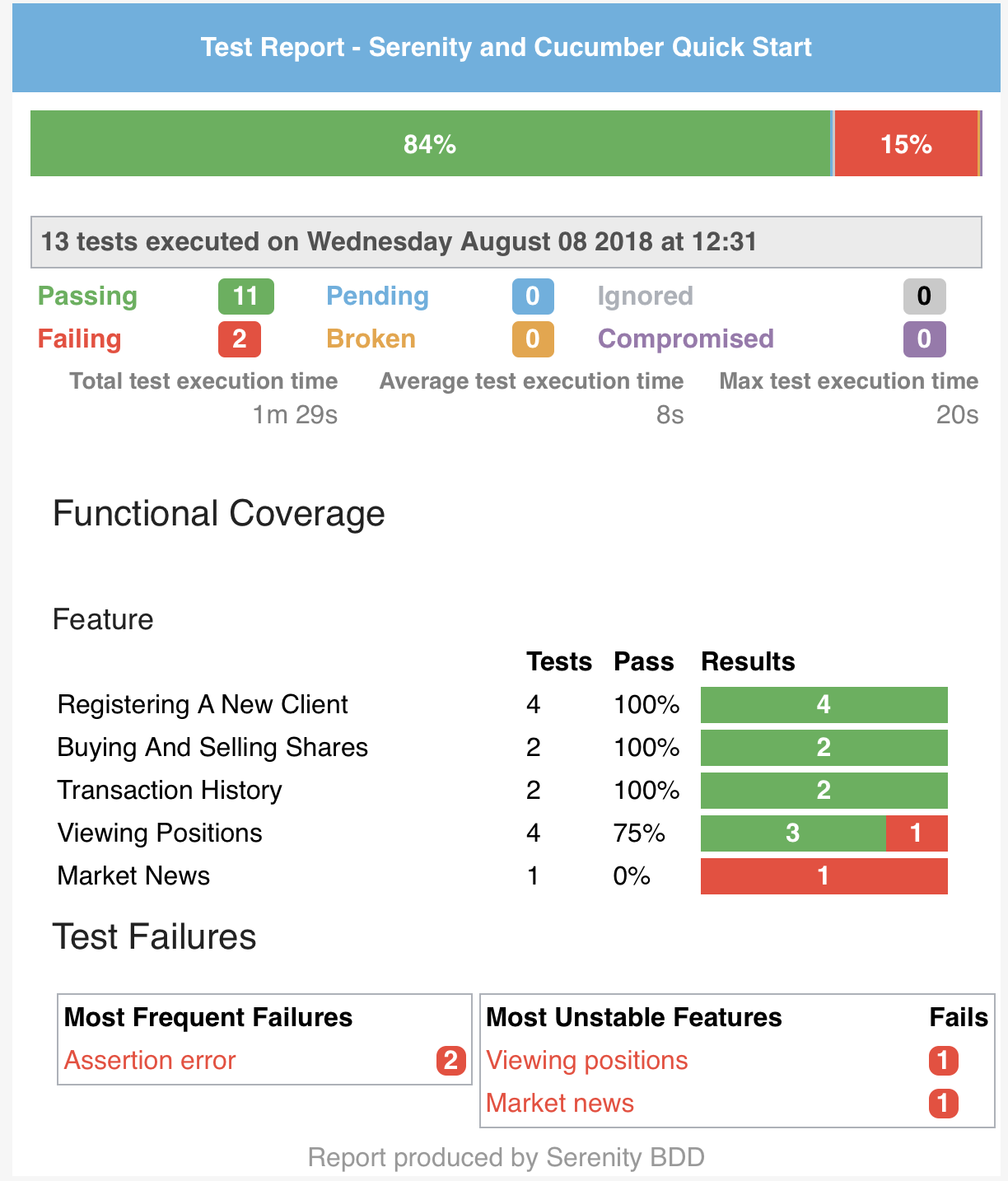
Serenity BDD produce reportes ricos que actúan tanto como reportes de pruebas como documentación viva. Pero a menudo es útil poder enviar un breve resumen de los resultados de las pruebas por email.
Serenity te permite generar un reporte de resumen HTML de una sola página y autocontenido, que contiene una vista general de los resultados de las pruebas, y un desglose configurable del estado de diferentes áreas de la aplicación. Puedes ver una muestra de tal reporte aquí:
Configurar Maven
Estos reportes se configuran en el plugin de Maven de Serenity, donde necesitas hacer dos cosas. Primero, necesitas agregar una dependencia para el módulo serenity-emailer en la configuración del plugin. Luego, necesitas decirle a Serenity que genere el reporte email cuando realice la tarea de agregación.
La configuración completa se ve algo así:
<plugin>
    <groupId>net.serenity-bdd.maven.plugins</groupId>
    <artifactId>serenity-maven-plugin</artifactId>
    <version>${serenity.version}</version>
    <dependencies>
        <dependency>
            <groupId>net.serenity-bdd</groupId>
            <artifactId>serenity-single-page-report</artifactId>
            <version>${serenity.version}</version>
        </dependency>
        <dependency>
            <groupId>net.serenity-bdd</groupId>
            <artifactId>serenity-navigator-report</artifactId>
            <version>${serenity.version}</version>
        </dependency>
    </dependencies>
    <configuration>
        <tags>${tags}</tags>
        <reports>single-page-html,navigator</reports>
    </configuration>
    <executions>
        <execution>
            <id>serenity-reports</id>
            <phase>post-integration-test</phase>
            <goals>
                <goal>aggregate</goal>
            </goals>
        </execution>
    </executions>
</plugin>
En el fragmento anterior,
- Las etiquetas
<dependency>arriba listan las dependencias en diferentes módulos de reporte. - La etiqueta
<reports>en la<configuration>especifica la lista de reportes a generar.
Si estás usando Maven, también puedes generar estos reportes directamente usando el goal reports y pasando la propiedad del sistema serenity.reports:
mvn serenity:reports -Dserenity.reports=single-page-html
Configurar Gradle
Si estás usando Gradle, puedes usar la tarea reports para generar cualquier reporte extendido configurado. Primero que todo, necesitas agregar las dependencias a los reportes extendidos que quieres ejecutar en la sección buildscript de tu archivo build.gradle, por ejemplo:
buildscript {
    repositories {
        mavenLocal()
        jcenter()
    }
    dependencies {
        classpath "net.serenity-bdd:serenity-gradle-plugin:2.1.4"
        classpath "net.serenity-bdd:serenity-single-page-report:2.1.4"
    }
}
Luego, necesitas configurar el reporte que quieres generar en tu archivo build.gradle usando la sección serenity, como se muestra aquí:
serenity {
    reports = ["single-page-html"]
}
Ahora puedes generar estos reportes invocando la tarea reports:
gradle reports

> Task :reports
Generating Serenity Reports for bdd-bank to directory /Users/john/Projects/SerenityDojo/bdd-bank/target/site/serenity
PROCESSING EXTENDED REPORTS: [email]

BUILD SUCCESSFUL in 2s
1 actionable task: 1 executed
Reportes de Cobertura Funcional
La sección de Cobertura Funcional te permite destacar áreas clave de tu aplicación. Por defecto, esta sección listará los resultados de pruebas para cada Feature. Pero puedes configurar el reporte para agrupar resultados por otras etiquetas también.
Puedes especificar qué categorías deben aparecer en esta página usando la propiedad del sistema report.tagtypes. Por ejemplo, si quieres listar capacidades además de features, agregarías la siguiente línea a tu archivo serenity.properties:
report.tagtypes=capability,feature
Ahora tanto las capacidades como los features aparecerían en la sección de Cobertura Funcional del reporte:
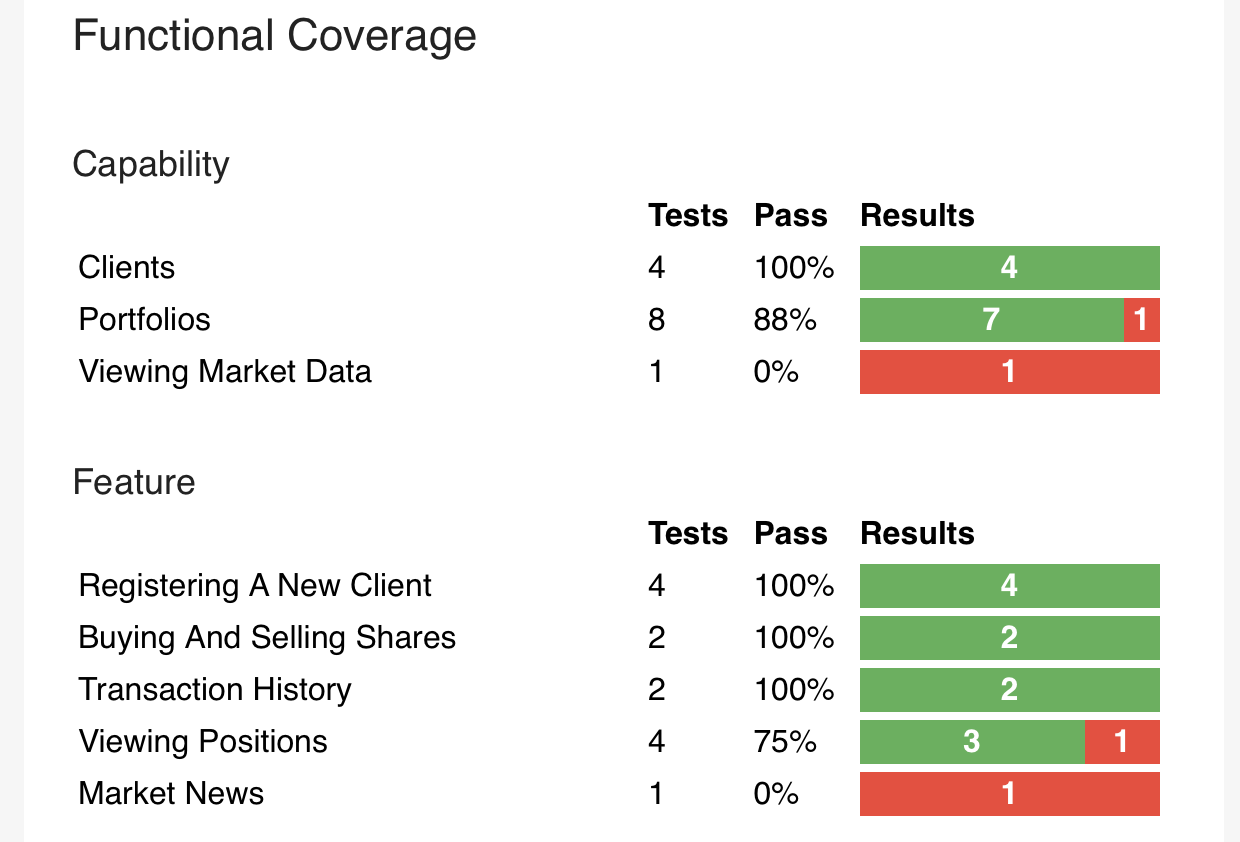
Cobertura funcional por etiqueta
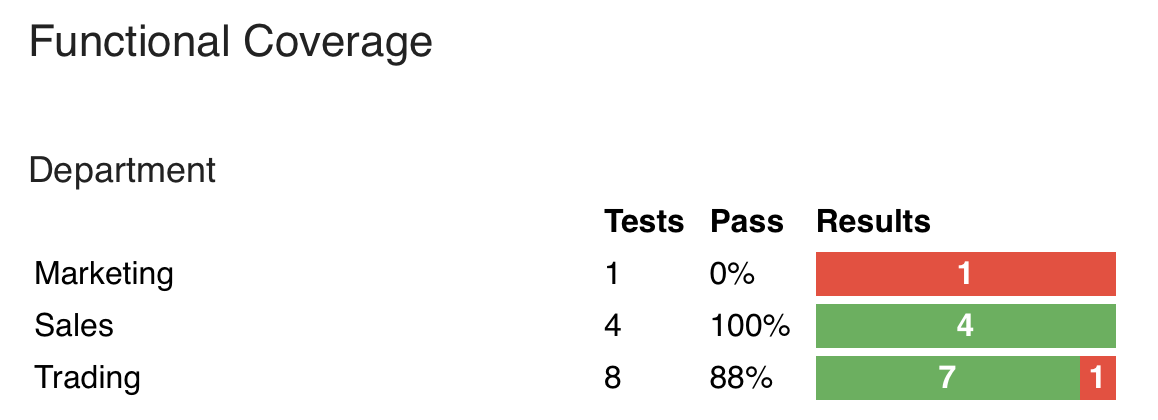
También puedes configurar la cobertura funcional para reportar cobertura por etiquetas, en lugar de por jerarquía de requisitos. Supón que estás usando una etiqueta @department para definir los stakeholders clave para cada feature. Podrías marcar features para pertenecer a diferentes departamentos usando etiquetas como @department:Trading, department:Sales o department:Marketing.
@department:Trading
Feature: Buying and selling shares

  In order to make my investments grow
  As a trader
  I want to be able to buy and sell shares to make a profit
  ...
Podrías decirle a Serenity que produzca cobertura para estas etiquetas incluyendo la siguiente línea en tu archivo serenity.properties:
report.tagtypes=department
Cuando generes el reporte de resumen, los resultados se agregarán por cada valor de etiqueta (Marketing, Sales y Trading), como se muestra aquí:
Enlaces profundos
Puedes incluir un enlace de vuelta a tu reporte de Serenity, y enlaces a los resultados de escenarios individuales,
configurando la propiedad serenity.report.url. Puedes hacer esto en el archivo serenity.properties (si es fijo),
o pasarlo desde la línea de comandos (si estás apuntando a los reportes para un build específico, por ejemplo):
serenity.report.url=http://my.jenkins.server:8080/job/my-project/serenity-reports/