Relatórios Adicionais
Além dos relatórios HTML padrão, o Serenity fornece relatórios adicionais para usos mais específicos. Estes incluem
- Relatórios HTML enviáveis por email
- Relatório HTML como aplicação React de página única
Relatórios enviáveis por email do Serenity
O Serenity BDD produz relatórios ricos que atuam tanto como relatórios de teste quanto como documentação viva. Mas frequentemente é útil poder enviar um breve resumo dos resultados dos testes por email.
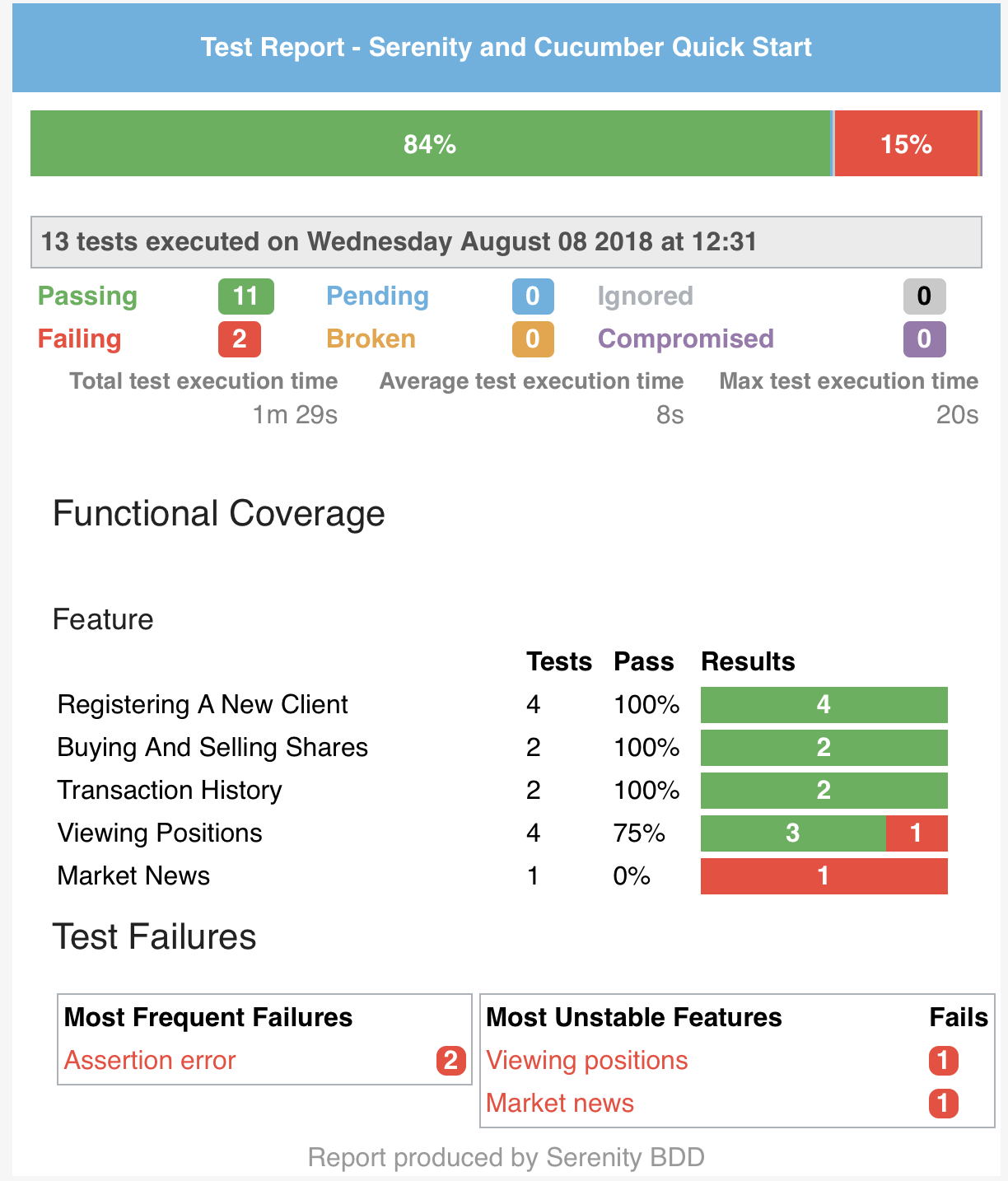
O Serenity permite que você gere um relatório de resumo HTML de página única e autocontido, contendo uma visão geral dos resultados dos testes, e um detalhamento configurável do status de diferentes áreas da aplicação. Você pode ver um exemplo de tal relatório aqui:
Configurando o Maven
Esses relatórios são configurados no plugin Maven do Serenity, onde você precisa fazer duas coisas. Primeiro, você precisa adicionar uma dependência para o módulo serenity-emailer na configuração do plugin. Em seguida, você precisa informar ao Serenity para gerar o relatório email quando ele executar a tarefa de agregação.
A configuração completa se parece com algo assim:
<plugin>
    <groupId>net.serenity-bdd.maven.plugins</groupId>
    <artifactId>serenity-maven-plugin</artifactId>
    <version>${serenity.version}</version>
    <dependencies>
        <dependency>
            <groupId>net.serenity-bdd</groupId>
            <artifactId>serenity-single-page-report</artifactId>
            <version>${serenity.version}</version>
        </dependency>
        <dependency>
            <groupId>net.serenity-bdd</groupId>
            <artifactId>serenity-navigator-report</artifactId>
            <version>${serenity.version}</version>
        </dependency>
    </dependencies>
    <configuration>
        <tags>${tags}</tags>
        <reports>single-page-html,navigator</reports>
    </configuration>
    <executions>
        <execution>
            <id>serenity-reports</id>
            <phase>post-integration-test</phase>
            <goals>
                <goal>aggregate</goal>
            </goals>
        </execution>
    </executions>
</plugin>
No trecho acima,
- As tags
<dependency>acima listam as dependências dos diferentes módulos de relatório. - A tag
<reports>na<configuration>especifica a lista de relatórios a serem gerados.
Se você estiver usando Maven, também pode gerar esses relatórios diretamente usando o goal reports e passando a propriedade do sistema serenity.reports:
mvn serenity:reports -Dserenity.reports=single-page-html
Configurando o Gradle
Se você estiver usando Gradle, pode usar a tarefa reports para gerar quaisquer relatórios estendidos configurados. Primeiro de tudo, você precisa adicionar as dependências aos relatórios estendidos que deseja executar na seção buildscript do seu arquivo build.gradle, por exemplo:
buildscript {
    repositories {
        mavenLocal()
        jcenter()
    }
    dependencies {
        classpath "net.serenity-bdd:serenity-gradle-plugin:2.1.4"
        classpath "net.serenity-bdd:serenity-single-page-report:2.1.4"
    }
}
Em seguida, você precisa configurar o relatório que deseja gerar no seu arquivo build.gradle usando a seção serenity, como mostrado aqui:
serenity {
    reports = ["single-page-html"]
}
Agora você pode gerar esses relatórios invocando a tarefa reports:
gradle reports

> Task :reports
Generating Serenity Reports for bdd-bank to directory /Users/john/Projects/SerenityDojo/bdd-bank/target/site/serenity
PROCESSING EXTENDED REPORTS: [email]

BUILD SUCCESSFUL in 2s
1 actionable task: 1 executed
Relatórios de Cobertura Funcional
A seção Cobertura Funcional permite destacar áreas-chave da sua aplicação. Por padrão, esta seção listará os resultados dos testes para cada Feature. Mas você pode configurar o relatório para agrupar resultados por outras tags também.
Você pode especificar quais categorias devem aparecer nesta página usando a propriedade do sistema report.tagtypes. Por exemplo, se você quiser listar capacidades além de features, adicionaria a seguinte linha ao seu arquivo serenity.properties:
report.tagtypes=capability,feature
Agora tanto capacidades quanto features apareceriam na seção de Cobertura Funcional do relatório:
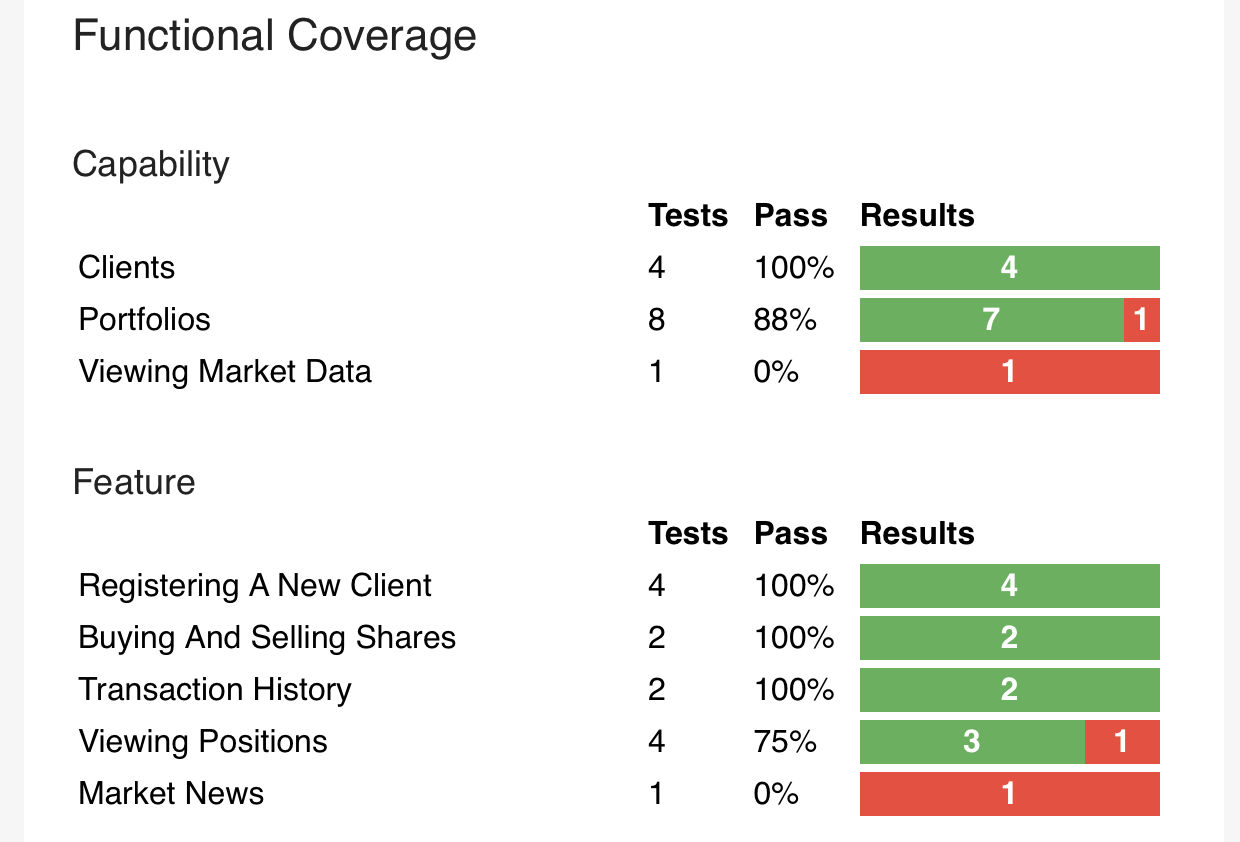
Cobertura funcional por tag
Você também pode configurar a cobertura funcional para reportar cobertura por tags, em vez de por hierarquia de requisitos. Suponha que você esteja usando uma tag @department para definir os principais stakeholders para cada funcionalidade. Você poderia marcar funcionalidades para pertencer a diferentes departamentos usando tags como @department:Trading, department:Sales ou department:Marketing.
@department:Trading
Feature: Comprando e vendendo ações

  Para fazer meus investimentos crescerem
  Como um trader
  Quero poder comprar e vender ações para obter lucro
  ...
Você poderia informar ao Serenity para produzir cobertura para essas tags incluindo a seguinte linha no seu arquivo serenity.properties:
report.tagtypes=department
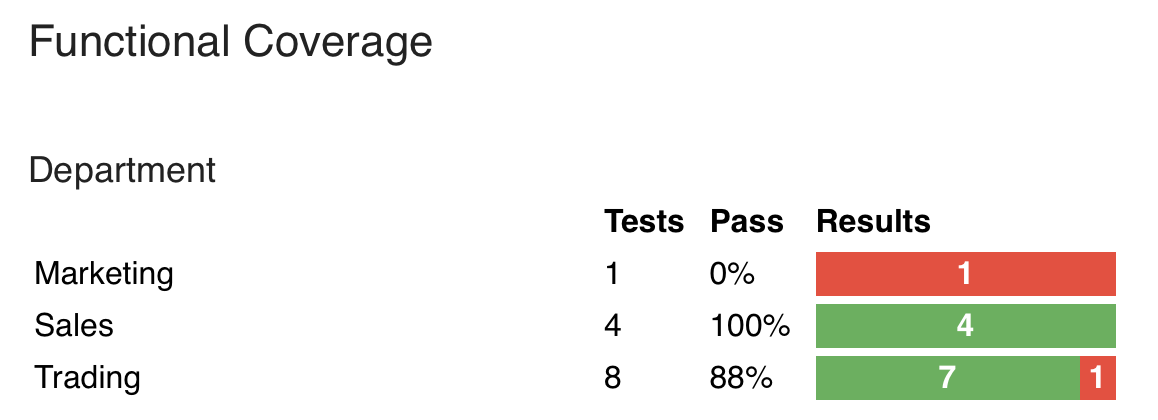
Quando você gerar o relatório de resumo, os resultados serão agregados por cada valor de tag (Marketing, Sales e Trading), como mostrado aqui:
Links diretos
Você pode incluir um link de volta para seu relatório do Serenity, e links para os resultados individuais dos cenários,
definindo a propriedade serenity.report.url. Você pode fazer isso no arquivo serenity.properties (se for fixo),
ou passá-lo pela linha de comando (se você estiver apontando para os relatórios de um build específico, por exemplo):
serenity.report.url=http://my.jenkins.server:8080/job/my-project/serenity-reports/