Seu Primeiro Cenario com Screenplay
O Screenplay Pattern e uma forma de escrever automacao de testes limpa, legivel e escalavel, modelada em torno do usuario.
O Screenplay se baseia em bons principios de engenharia de software, como o Principio da Responsabilidade Unica, o Principio Aberto-Fechado e o uso efetivo de Camadas de Abstracao. Ele incentiva bons habitos de teste e suites de teste bem projetadas que sao faceis de ler, faceis de manter e faceis de estender, permitindo que equipes escrevam testes automatizados mais robustos e confiaveis de forma mais eficaz.
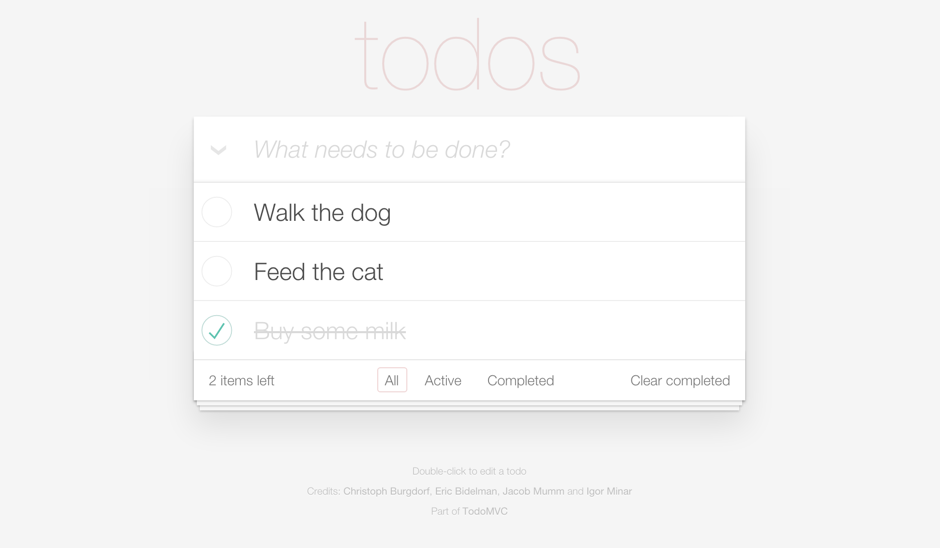
Nesta secao, mostraremos como escrever seu primeiro cenario Screenplay usando Serenity BDD. Voce aprendera como escrever um cenario simples para o conhecido projeto TodoMVC.
Pre-requisitos
Para executar este tutorial, voce precisara de algumas coisas instaladas em sua maquina:
- Java: O Serenity BDD e uma biblioteca Java, entao voce precisara de um JDK recente instalado. JDK 17 ou superior deve funcionar bem.
- Uma IDE Java: Voce tambem precisara de um Ambiente de Desenvolvimento Java como IntelliJ ou Eclipse (e conhecimento pratico de Java).
- Git: Usaremos um projeto inicial no Github, e o codigo de exemplo deste projeto tambem esta no Github, entao assumo que voce tem um entendimento basico de Git. Voce tambem precisara de um cliente Git instalado em seu computador.
Introducao ao Screenplay Pattern
O objetivo do Screenplay Pattern e ajuda-lo a escrever codigo de automacao de testes mais limpo, legivel e sustentavel para qualquer dominio. Com Screenplay, seus testes usam um estilo intuitivo e legivel como o seguinte:
        wendy.attemptsTo(
                Navigate.toTheHomePage(),
                Search.byKeyword("Everest"),
                Ensure.that(DisplayedArticle.firstHeading()).isEqualTo("Mount Everest")
        );
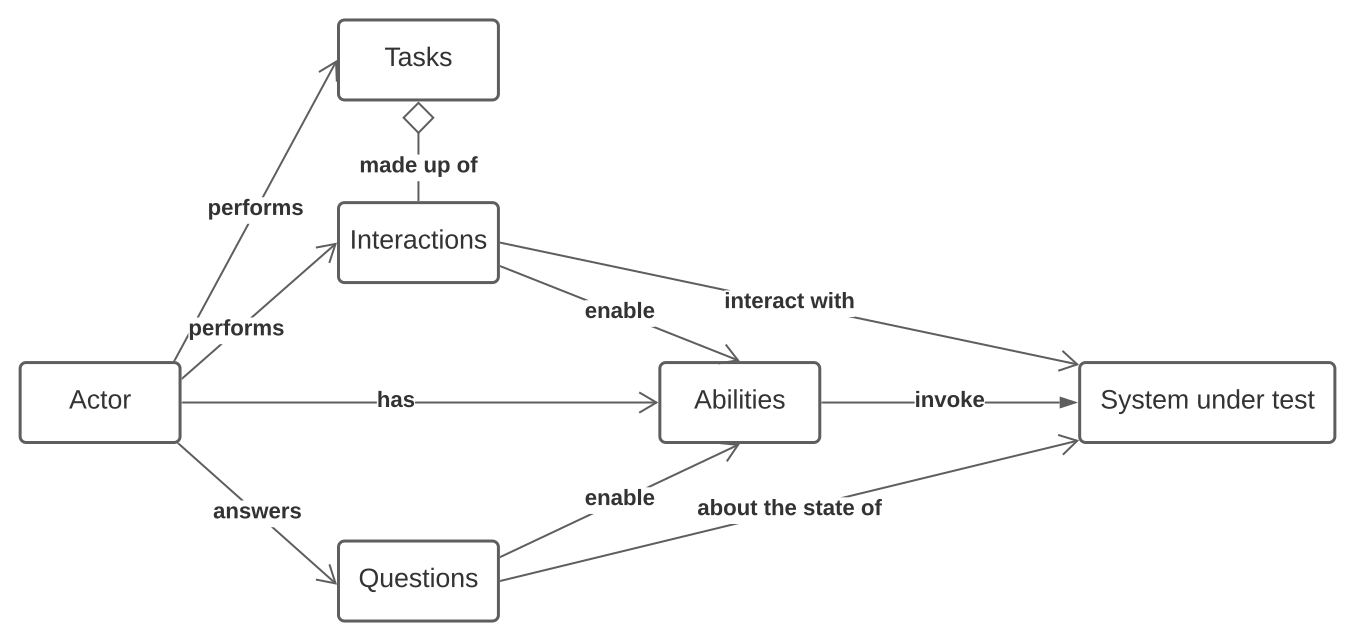
Como voce pode ver aqui, o Screenplay usa um modelo centrado no usuario, onde descrevemos Actor (atores) que interagem com uma aplicacao de varias maneiras para realizar Task (tarefas) que os ajudam a alcancar seus objetivos. Os Actor tem Ability (habilidades), como a habilidade de interagir com um navegador web ou consultar um banco de dados, que os ajudam a realizar essas Task. Os Actor tambem podem responder Question (perguntas) sobre o estado do sistema, para que possamos verificar se uma funcionalidade esta se comportando da maneira esperada.
Criando um projeto Screenplay
Usando os projetos template do Serenity
A maneira mais rapida de iniciar um novo projeto Screenplay e clonar um dos projetos iniciais. Para este tutorial, comecaremos com o projeto inicial Serenity JUnit Screenplay, que usa Serenity Screenplay e JUnit 5.
Este projeto inicial tem um teste Screenplay de exemplo na pasta src/test/java/starter/wikipedia. Voce nao precisara deste codigo para este tutorial, entao pode exclu-lo com seguranca.
A estrutura de diretorios do projeto
Usaremos algumas convencoes simples para organizar nossas classes de teste, baseadas na estrutura padrao de projeto Maven que voce pode ver aqui:
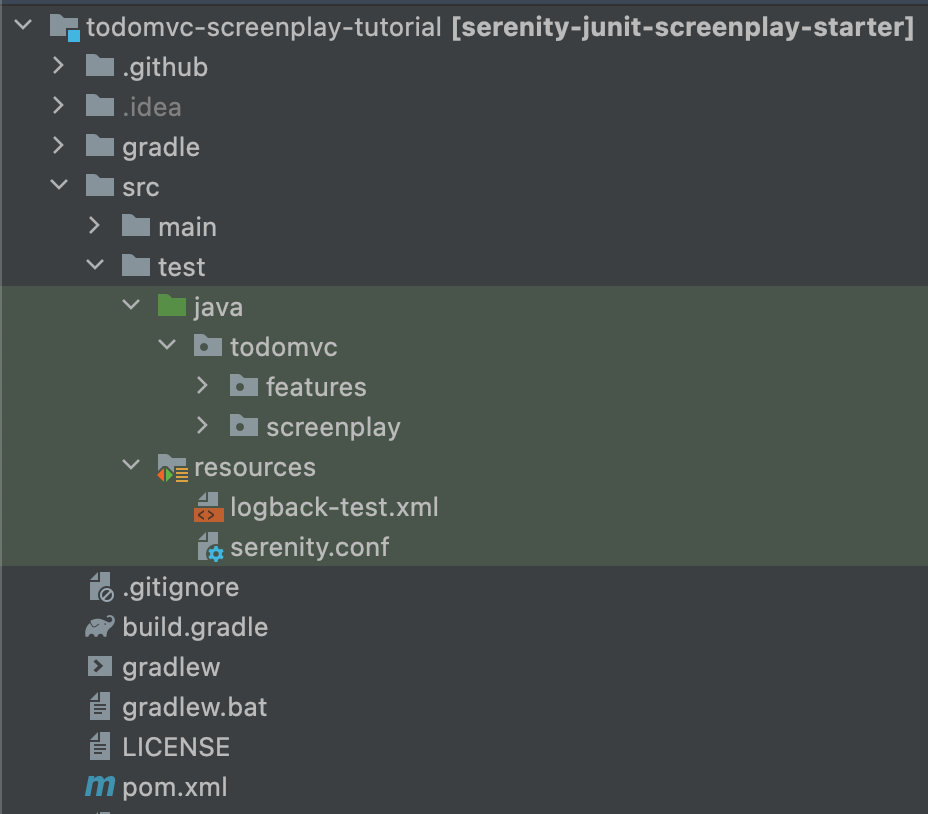
Nosso codigo de teste sera armazenado em duas pastas, sob src/test/java/todomvc. O primeiro diretorio chamado features contera nossas classes de teste. O segundo, screenplay, contera nossas classes Screenplay. As classes Screenplay sao projetadas para serem altamente modulares e reutilizaveis, e frequentemente aparecem em muitos testes, entao faz sentido mante-las separadas dos proprios testes.
O Serenity organiza os resultados de testes JUnit com base na estrutura de pacotes que usamos, entao precisamos informar o nome do pacote raiz onde nossos testes estarao. Fazemos isso no arquivo serenity.conf na pasta src/test/resources. Abra este arquivo e adicione a seguinte linha:
serenity.test.root = todomvc.features
Escrevendo seu primeiro cenario
Criando o caso de teste
Para nosso primeiro cenario, simplesmente adicionaremos um item 'to do' (digamos, "Buy some milk") a uma lista vazia.
Comece criando um novo caso de teste vazio no pacote src/test/java/todomvc/features assim:
package todomvc.features;

import net.serenitybdd.junit5.SerenityJUnit5Extension;
import org.junit.jupiter.api.DisplayName;
import org.junit.jupiter.api.Test;
import org.junit.jupiter.api.extension.ExtendWith;

@ExtendWith(SerenityJUnit5Extension.class)
class AddNewTodos {

    @Test
    @DisplayName("Add a todo item to an empty list")
    void addToEmptyList() {
    }
}
A linha @ExtendWith(SerenityJUnit5Extension.class) indica que este e um teste Serenity BDD.
Apresentando o Actor
O Screenplay usa uma abordagem centrada no ator, onde nossos testes descrevem Actor, que representam usuarios reais de nossa aplicacao, e as acoes que eles realizam.
Em um teste JUnit com Serenity BDD, podemos usar a anotacao @CastMember para declarar um Actor assim:
    @CastMember(name = "Toby")
    Actor toby;
Isso instanciara um novo Actor (chamado Toby) para nosso teste e atribuira uma instancia de WebDriver que ele pode usar para interagir com nossa aplicacao.
Actor realizam Task e Interaction
Em um teste Screenplay, tudo comeca com o Actor, que interage com o sistema em teste para alcancar seus objetivos. Neste caso, a primeira coisa que Toby precisa fazer e abrir a aplicacao TodoMvc em uma determinada URL. Fazemos isso chamando o metodo attemptsTo() na classe Actor. O metodo attemptsTo() recebe uma lista de acoes que o Actor precisa realizar. Chamamos essas acoes de Performable. Geralmente falamos de dois tipos de Performable:
- Interaction, onde o Actor interage diretamente com a aplicacao (clicar em um botao ou abrir uma URL), e
- Task, que sao grupos de Interaction que o Actor precisa realizar para alcancar algum objetivo (adicionar um item ao carrinho ou comprar um item).
Um exemplo de uma Interaction simples e a Interaction Open.url(), que abre uma determinada URL.
Open.url("https://todomvc.com/examples/angularjs/#/")
Em nosso teste "add a todo item to an empty list", o primeiro passo sera Toby abrir o navegador na pagina inicial da aplicacao TodoMVC. Podemos fazer isso com o seguinte codigo:
@Test
@DisplayName("Add a todo item to an empty list")
void addToEmptyList() {
    toby.attemptsTo(
        Open.url("https://todomvc.com/examples/angularjs/#/")
    );
}
Actor podem interagir com uma aplicacao web
A proxima coisa que precisamos fazer e inserir um valor no campo de entrada na pagina inicial do TodoMVC que voce pode ver aqui:
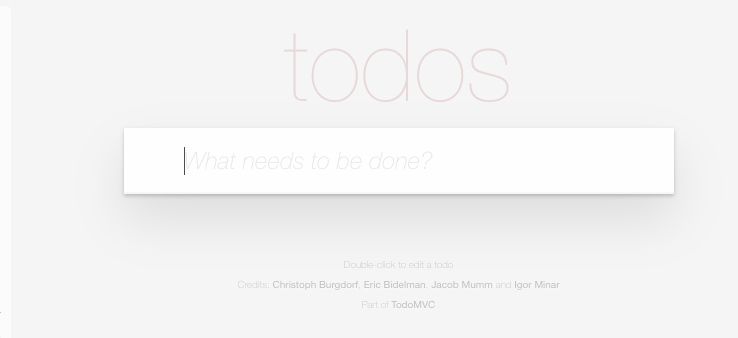
Para inserir um valor em um campo, podemos usar a classe de Interaction Enter. Este campo pode ser localizado usando um localizador CSS como ".new-todo". Entao, para inserir o valor neste campo, podemos usar a seguinte Interaction:
Enter.theValue("Buy some milk").into(".new-todo")
Nao ha botao de envio neste formulario. Para adicionar o item a lista, precisamos pressionar a tecla RETURN. Podemos fazer isso adicionando o metodo thenHit(), assim:
Enter.theValue("Buy some milk").into(".new-todo").thenHit(Keys.RETURN)
Quando adicionamos isso ao nosso teste, obtemos o seguinte:
@Test
@DisplayName("Add a todo item to an empty list")
void addToEmptyList() {
    toby.attemptsTo(
        Open.url("https://todomvc.com/examples/angularjs/#/"),
        Enter.theValue("Buy some milk").into(".new-todo").thenHit(Keys.RETURN)
    );
}
Actor podem perguntar sobre o estado do sistema
Uma vez que Toby pressiona RETURN, o item sera adicionado a lista de tarefas, como podemos ver aqui:
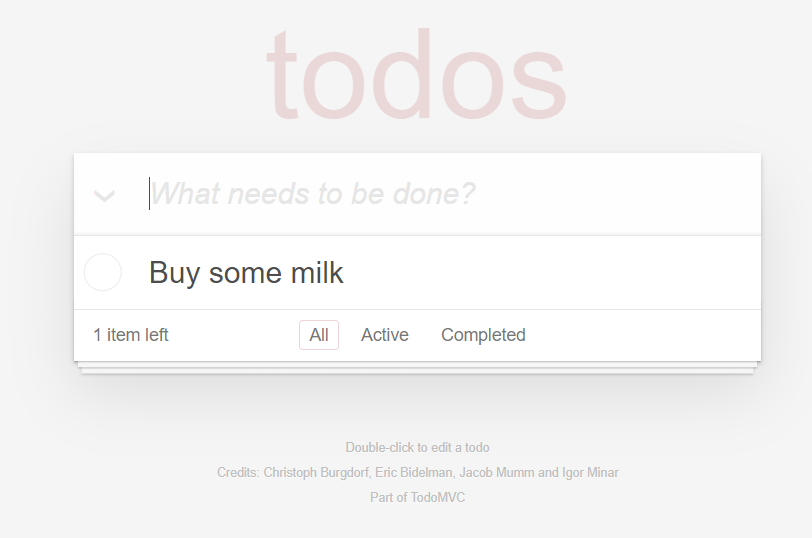
Agora precisamos verificar se o item que inserimos foi adicionado com sucesso a esta lista. No Screenplay fazemos isso usando Question. Uma Question e uma classe que sabe como recuperar uma informacao especifica sobre o estado da aplicacao. Isso pode ser o valor de um campo de texto, o resultado de uma chamada de API REST, ou ate mesmo o resultado de uma consulta ao banco de dados.
Neste caso, podemos identificar os nomes dos itens de tarefas na lista usando um localizador CSS como ".todo-list li". Entao uma Question para recuperar cada um dos itens de tarefas exibidos na pagina pode ser assim:
Text.ofEach(".todo-list li")
Uma Question nao faz nada sozinha - assim como precisamos de um Actor para realizar uma Interaction, tambem precisamos de um Actor para fazer uma Question.
Uma maneira de fazer isso e usar o metodo asksFor(), assim:
var todos = toby.asksFor(Text.ofEach(".todo-list label"));
Se adicionarmos uma asserção AssertJ para verificar que a lista contem o valor esperado, nosso teste completo ficara assim:
import net.serenitybdd.junit5.SerenityJUnit5Extension;
import net.serenitybdd.screenplay.Actor;
import net.serenitybdd.screenplay.actions.Enter;
import net.serenitybdd.screenplay.actions.Open;
import net.serenitybdd.screenplay.annotations.CastMember;
import net.serenitybdd.screenplay.questions.Text;
import org.junit.jupiter.api.DisplayName;
import org.junit.jupiter.api.Test;
import org.junit.jupiter.api.extension.ExtendWith;
import org.openqa.selenium.Keys;

import static org.assertj.core.api.Assertions.assertThat;

@ExtendWith(SerenityJUnit5Extension.class)
class AddNewTodos {

    @CastMember(name = "Toby")
    Actor toby;

    @Test
    @DisplayName("Add a todo item to an empty list")
    void addToEmptyList() {
        toby.attemptsTo(
                Open.url("https://todomvc.com/examples/angularjs/#/"),
                Enter.theValue("Buy some milk").into(".new-todo").thenHit(Keys.RETURN)
        );
        var todos = toby.asksFor(Text.ofEach(".todo-list li"));
        assertThat(todos).containsExactly("Buy some milk");
    }
}
Gerando os relatorios
Vamos executar os testes e ver como ficam os relatorios. Basta executar mvn clean verify na linha de comando. Voce devera ver uma saida parecida com esta:
$ mvn verify
...
[INFO] -----------------------------------------
[INFO]  SERENITY TESTS: SUCCESS
[INFO] -----------------------------------------
[INFO] | Test cases executed    | 1
[INFO] | Tests executed         | 1
[INFO] | Tests passed           | 1
[INFO] | Tests failed           | 0
[INFO] | Tests with errors      | 0
[INFO] | Tests compromised      | 0
[INFO] | Tests aborted          | 0
[INFO] | Tests pending          | 0
[INFO] | Tests ignored/skipped  | 0
[INFO] ------------------------ | --------------
[INFO] | Total Duration         | 7s 292ms
[INFO] | Fastest test took      | 7s 292ms
[INFO] | Slowest test took      | 7s 292ms
[INFO] -----------------------------------------
[INFO]
[INFO] SERENITY REPORTS
[INFO]   - Full Report: file:///C:/Users/johns/projects/todomvc-screenplay-tutorial/target/site/serenity/index.html
[INFO]
[INFO] --- maven-failsafe-plugin:3.0.0-M5:verify (default) @ serenity-junit-screenplay-starter ---
[INFO] ------------------------------------------------------------------------
[INFO] BUILD SUCCESS
[INFO] ------------------------------------------------------------------------
[INFO] Total time:  21.660 s
[INFO] Finished at: 2022-04-04T13:34:26+01:00
[INFO] ------------------------------------------------------------------------
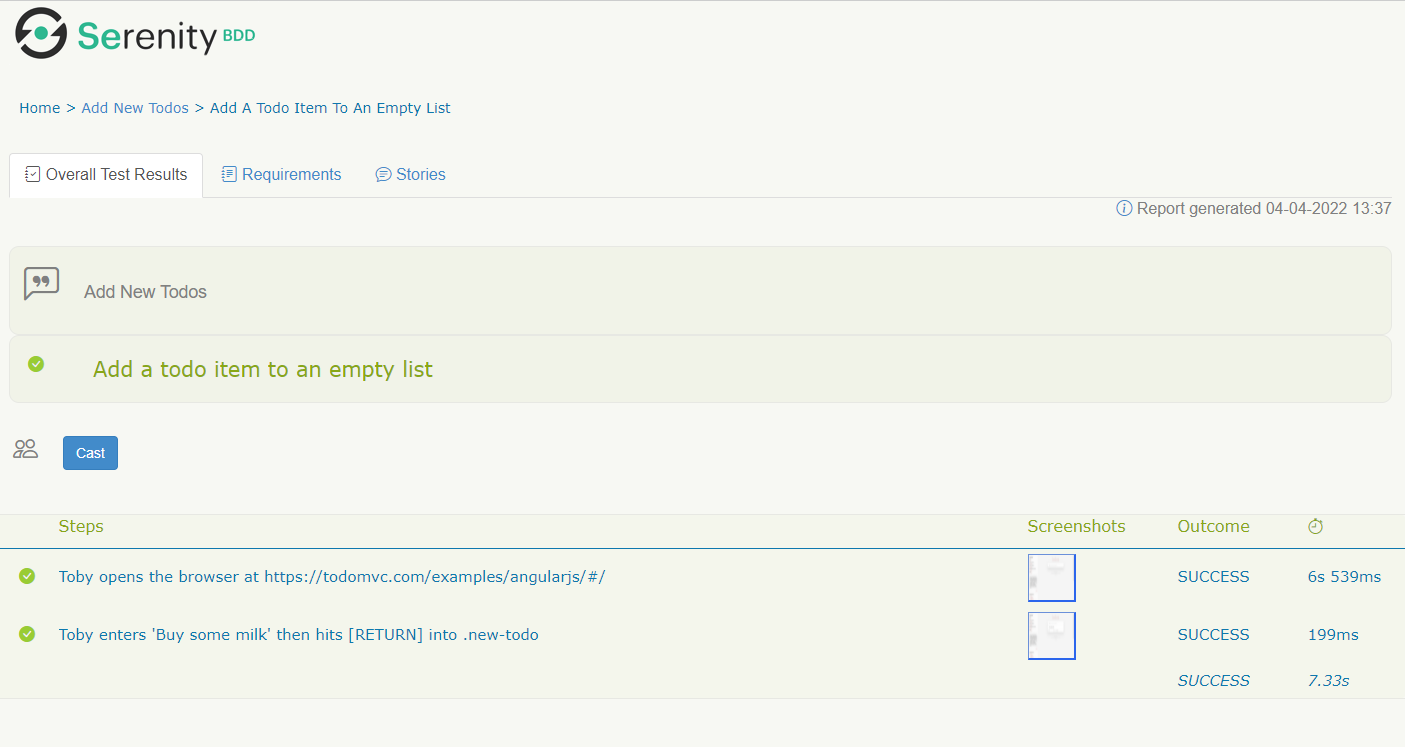
Agora abra o arquivo index.html no diretorio target/site/serenity usando um navegador web e navegue ate a aba Test Results. Abra o cenario "Add a todo item to an empty list". Observe como o relatorio renderiza as acoes do Actor quase palavra por palavra:
Conclusao
Voce agora viu apenas um pouco do poder do Screenplay Pattern. Para saber mais sobre o que voce pode fazer com o Screenplay Pattern, confira a documentacao completa do Screenplay.